Tartalomjegyzék:
- Órarend: egyszerű adatbevitel, formázás
- Gipsz kockák: egyszerű képletek, abszolút hivatkozás, mértékegységek
- Lépték átváltás: egyszerű képletek, vegyes hivatkozás, mértékegységek
Bevezető
Ismerkedjen meg röviden az alábbi fogalmakkal: cella, oszlop/sor, fejléc, menüsor, név mező, képlet szerkesztő mező, adattípusok, formázási lehetőségek.
1. Gyakorolja a kijelölési módokat:
- kattintás cellára: egy cella kijelölése
- kattintás és a kurzor mozgatása: több cella (tartomány) kijelölése
- kattintás a sor/oszlop fejlécére: sor/oszlop kijelölése
2. Gyakorolja az adatok húzással történő másolását az alábbi adattípusokra:
- szöveg
- szám
- szöveg+szám kombinációja (pl. "1. oldal")
3. Gyakorolja a dokumentumban való navigálás lehetőségeit:
- nyilak
- ctrl + nyilak adatokon belül: ugrás az adatok elejére/végére
- ctrl + nyilak adatokon kívül: ugrás a táblázat elejére/végére
4. Gyakorolja a billentyűkombinációkat:
- kijelölés a ctrl + kattintás segítségével
- kijelölés a shift + nyilak segítségével
- kijelölés a ctrl + shift + nyilak segítségével
- F4: a legutolsó parancs megismétlése
- ctrl + C: másolás
- ctrl + V: beillesztés
- ctrl + X: kivágás
- ctrl + A adatokon belül (az adatokat tartalmazó tartomány kijelölése) és kívül (a teljes dokumentum kijelölése)
5. Próbálja ki a formázási lehetőségeket, a  formátummásolót és a
  cellák összevonását.
A feladatok megoldása során törekedjen arra, hogy a fenti módszerek közül minél többet alkalmazzon!
1. Órarend - adatbevitel, formázás
Inspiráció: Tanszéki órarend
Feladat: Készítse el a saját órarendjét!
A mintához hasonlóan automatikus kitöltéssel hozza létre az órarend fejléceit. Töltse ki az adatokat, vonjon össze cellákat, formázza saját ízlése szerint.
A megoldást mentse ki PDF-ben úgy, hogy 1 db fekvő tájolású A4-es oldalra ráférjen.
- Először állítsa be a tájolást és azt, hogy kiférjen a tartalom egy oldalra (File / Page setup)
- Mentse ki az órarendet PDF formátumban (File / Save as)
2. Gipsz kockák tervezése
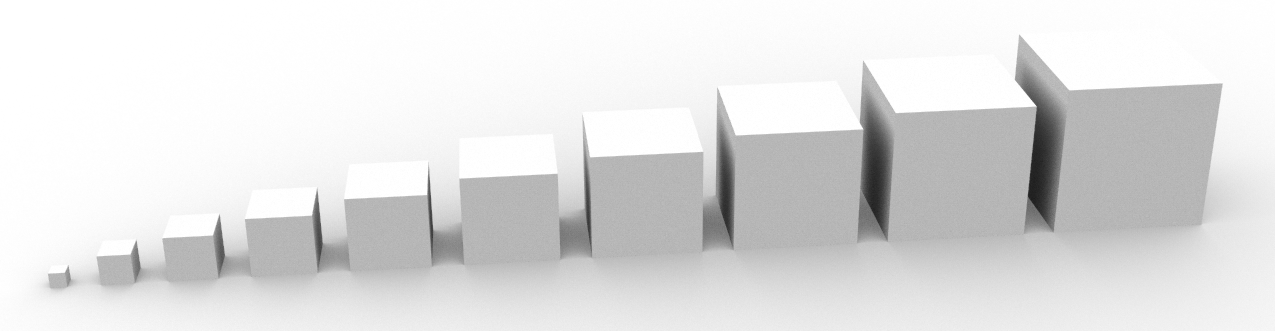
Feladat: Szeretnénk 10 db gipsz kockát gyártani, az oldalhosszúságuk 1 cm ... 10 cm. Számoljuk ki, hogy mennyi gipszre lesz szükségünk!
A megoldáshoz ki kell számolnunk a kockák térfogatát és tudnunk kell a gipsz sűrűségét.
- Írjuk be a B4 cellába, hogy "oldalhossz", majd a B5:B14 cellákba a számokat 1-10-ig.
- Írjuk be a C4 cellába, hogy "térfogat", majd a C5 cellába a térfogat képletét:
=B5^3 - Másolja a képletet duplakattintással történő másolással
A gipsz sűrűségéből és térfogatából számolható a tömeg: tömeg = térfogat*sűrűség.
FIGYELEM: Ha most lefelé húzással másoljuk a D5 cella tartalmát, akkor a cellahivatkozások lefelé mozognak. Mivel minden kockához azonos sűrűség tartozik, ezért meg kell akadályoznunk, hogy a C2 hivatkozás is lefelé mozogjon. Külön-külön megakadályozhatjuk az oszlophivatkozás (betű) és a sorhivatkozás (szám) változását is, ha $ jel segítségével.
- Javítsuk a hivatkozást a fentiek szerint:
=C5*$C$2. - Másoljuk a hivatkozást duplakatinttással lefelé.
TIPP: A $ jelek könnyen beszúrhatók, ha a képletben rákattintunk a hivatkozásra, majd az F4 gombot megnyomjuk. A gomb többszöri megnyomásával válthatunk aközött, hogy csak az oszlopot, csak a sort, mindkettőt vagy egyiket sem szeretnénk rögzíteni.
Használjuk a SUM függvényt, adjuk össze a tömegeket. Függvények használata esetén a cella tartalma mindig "=" jellel kezdődik. A függvény neve után zárójelbe kell tenni a bemeneti adatokat.
- Írjuk a D15 cellába az alábbi képletet:
=SUM(D5:D14)
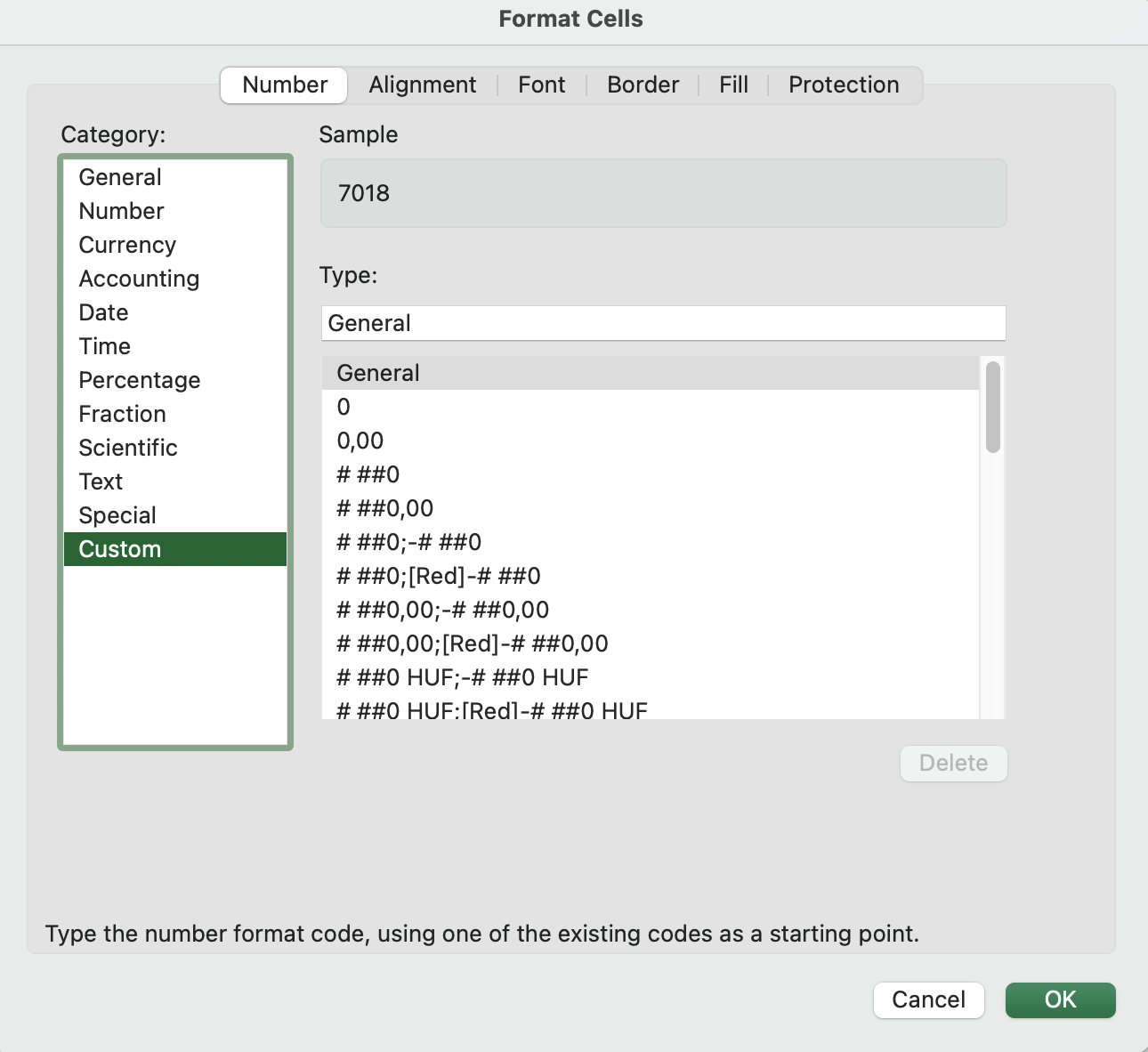
A cellák tartalma különböző módon megjeleníthető. A mértékegységeket úgy tudjuk a számok mellett megjeleníteni, hogy egyedi számformátumot állítunk be. Ezt a Home / General legördülő menü / More number formats menüpontjában tudjuk megtenni a Custom lehetőséget kiválasztva. A formátumkódnál a 0 a számot jelöli, ezután pedig idézőjelek közé kell tennünk a mértékegységet. Célszerű egy szóközt is beszúrni a mértékegység elé. Néhány példa:
0" m" - egész számra kerekítve kapjuk meg a végeredményt pl. 5 m
0,00" m" - két tizedesjegyre kerekítve kapjuk meg a végeredményt pl. 5,00 m
- Állítsunk be mértékegységet minden adathoz!
TIPP: A számok mellé soha ne írjuk be a mértékegységüket kézzel, mivel utána a program szövegként kezeli azokat a cellákat és nem tudja elvégezni a műveleteket.
TIPP: Hogyan tudunk felsőindexes mértékegységeket megadni (pl. cm³)? Az számformátum megadásánál nincs lehetőségünk formázásra, így csak speciális karaterként tudjuk beszúrni a "³"-t. A karakterek bárhonnan kimásolhatók pl. egy Word dokumentumba szimbólumként beilleszthetjük, majd onnan kimásolhatjuk. A leggyorsabb azonban, hogy ha az interneten a "superscript 2" vagy "superscript 3" kifejezésekre keresünk és az első közötti oldalakról kimásolható a karakter.
Megoldását összevetheti a megoldókulccsal.
3. Lépték átváltás - formátum, képletek, abszolút hivatkozások
Feladat: Kézi rajzolásnál (és makettezésnél) a valós méret helyett egy kicsinyített rajzot (vagy makettet) készítünk. A lépték azt mutatja meg, hogy a rajzon (maketten) mért egységnyi hosszúság a valóságban hány egységnek felel meg. Készítsen egy puskát az átváltáshoz, ami megadja, hogy 1...20m hány cm-nek felel meg 1:200, 1:100, 1:50, 1:10-ben!
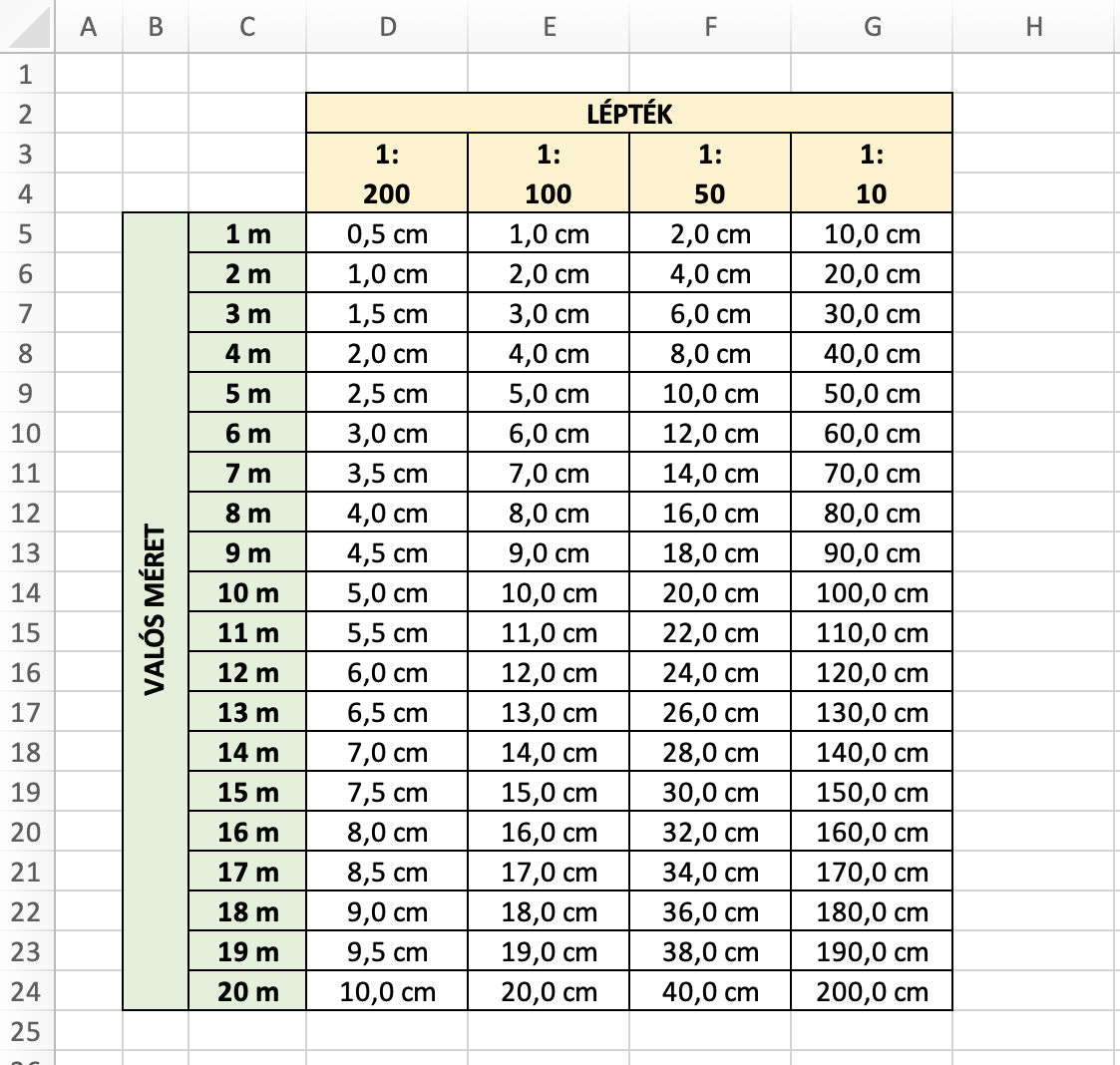
Először az adatokkal töltjük ki a táblázatot, a mértékegységek kiírásával még nem foglalkozunk. Készítsük el a fejléceket:
- Készítse el az ábrán sárgával jelölt oszlopfejléceket!
- Írja 1-et a C5 és 2-t a C6 cellába, majd pedig jelölje ki a C5-C6 cellákat és húzással másolja lefelé őket addig, amíg el nem éri a számláló a 20-at.
- Írja be a B5 cellába, hogy "VALÓS MÉRET". Jelölje ki és vonja össze a B5-B24 tartományt, majd forgassa el a szöveget.
Ezután gondoljuk végig, hogy hogyan tudunk a két szám között váltani. Tekintsük az 1:100-as léptéket. A definíció szerint az 1:100 azt jelenti, hogy ami a papíron 1 egység, az a valóságban 100 egység, azaz 100-szor akkora. Nálunk viszont a fordított kérdés van feltéve: ami a valóságban 1 egység, az hány egység a papíron?
1 egység 100 egység
x = ? egység 1 egység
- Írjuk be a D5 cellába az adott cellához tartozó képletet:
=C5/D4*100
Ha jól fogalmazzuk meg a képletet, akkor elegendő csak egyszer beírni, utána másolhatjuk a többi cellába. A másoló funkció úgy működik, hogy ha vízszintesen/függőlegesen másoljuk a képletet, akkor a hivatkozás is mozog vízszintesen/függőlegesen. A sor fejlécénél nem szabad a jobbra másolásnál a hivatkozásnak jobbra mozognia, az oszlop fejlécénél pedig a függőleges mozgást kell tiltanunk. Másoljuk lefelé és jobbra a képletet, kattintsunk bele a cellákba és nézzük meg, hogy mi a hiba a hivatkozásokkal!
- Javítsuk meg a D5 cella hivatkozásait, majd másoljuk a képletet a többi cellába:
=$C5/D$4*100
A mértékegységet számformátumként állítjuk be:
- jelöljük ki a D5:G24 tartomány
- Home / legördülő menü: More number formats / Custom
- adjuk meg a formátumkódot úgy, hogy egy tizedesjegyre kerekítse a végeredményt
0,0" cm"
Ugyanilyen módon állítsuk be azt, hogy a sorfejléceknél is megjelenjen a mértékegység.