Rendelkezésünkre áll egy lista burkolólapokról csv formátumban: burkololapok.csv.

Feladat:
- Importálja a csv fájlt egy új Excel fülre.
- Egy 25 m²-es szobát szeretnénk leburkolni. Készítsen egy lekérdezést, ahol cikkszám alapján kereshetjük (illetve számíthatjuk) ki a burkolólap adatait: név, ár, terület/db, szükséges darabszám.
- Az ár oszlopra alkalmazzunk feltételes formázást, a drága sorok legyenek pirosak, az olcsók zöldek!
- Készítsünk egy listát a kopásállósági kategóriákról, majd számítsuk ki az adott kategória átlagárát és a kategóriába tartozó burkolólapok számát.
- A táblázatban írjuk mindegyik burkolólap mellé, hogy az átlagnál olcsóbb vagy drágább.
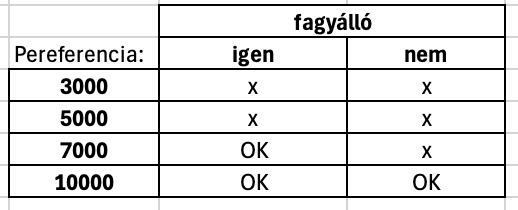
- Nem szeretnénk rossz minőségű burkolólapot választani, ezért az olcsó burkolatokat kizárjuk. A fagyálló és a nem fagyálló burkolatoknál eltérő árnál húzzuk meg a határt. Készítsünk egy segédtáblázatot a mellékelt ábra szerint. Az "OK" jelzésű burkolólapok preferáltak, az "x" jelzésűek nem.
- Írjuk minden burkolólap mellé a segédtáblázat használatával, hogy preferált vagy nem.
- Számoljuk ki a preferált burkolólapok számát és azt is, hogy ez az összes burkolólap hány százaléka!
- Ahol van értelme, állítsunk be mértékegységeket!
Megoldását összevetheti a megoldókulccsal.
Fájl importálása
CSV fájlok importálásához több módszer is rendelkezésre áll.
1. módszer: nyissuk meg egy egyszerű text editorral a fájlt, majd másoljuk be a tartalmát egy Excel fülre. Ezután a Data - Text to Columns funkció segítségével tördeljük oszlopokba az adatokat. A megjelenő ablakban a "Delimited" opciót kell választani, majd a következő oldalon a "Semicolon" funkciót kell kipipálni. Így tudjuk megadni a programnak, hogy az adatokat pontosvesszők választják el egymástól.
2. módszer: a File/Import menüből a csv fájlt közvetlenül megadva juthatunk el ugyanehhez az ablakhoz.