Feladat:
- Ábrázolja az f(x) = x² függvényt és deriváltját a [-2,2] tartományon!
- GY: Ábrázolja az f(x) = ax² + bx + c függvényt és deriváltját a [-4,4] tartományon! Az a, b, c paraméterek értékei változtathatók legyenek.
Előzetes megjegyzések
Excellel lehetőségünk van matematikai képletekkel megadott függvényeket ábrázolni a diagram funkció segítségével. A program a koordinátáikkal megadott pontokat tudja elhelyezni a koordinátrandszerben, majd pedig ezeket a pontokat összekötni (pl. egyenes vonalakkal).
A függvényábrázolás Excelben mindig úgy történik, hogy valamilyen módon diszkrét pontokat határozunk meg, amelyekben ki tudjuk értékelni a függvényt. Típusok:
- Explicit függvény: a függvény az y = f(x) alakban adott, tehát x-ből ki tudjuk fejezni az y-t. Ilyen esetben diszkrét x értékeket tudunk felvenni, amelyekhez behelyettesítéssel számítható az y érték.
- Implicit függvény: nem fejezhető ki egymásból az y és az x, előfordulhat például, hogy egy x-hez két y is tartozik. Ilyen esetben egy megoldási lehetőség, hogy új paramétert vezetünk be, amelynek függvényében az x és y egyértelműen kifejezhető.
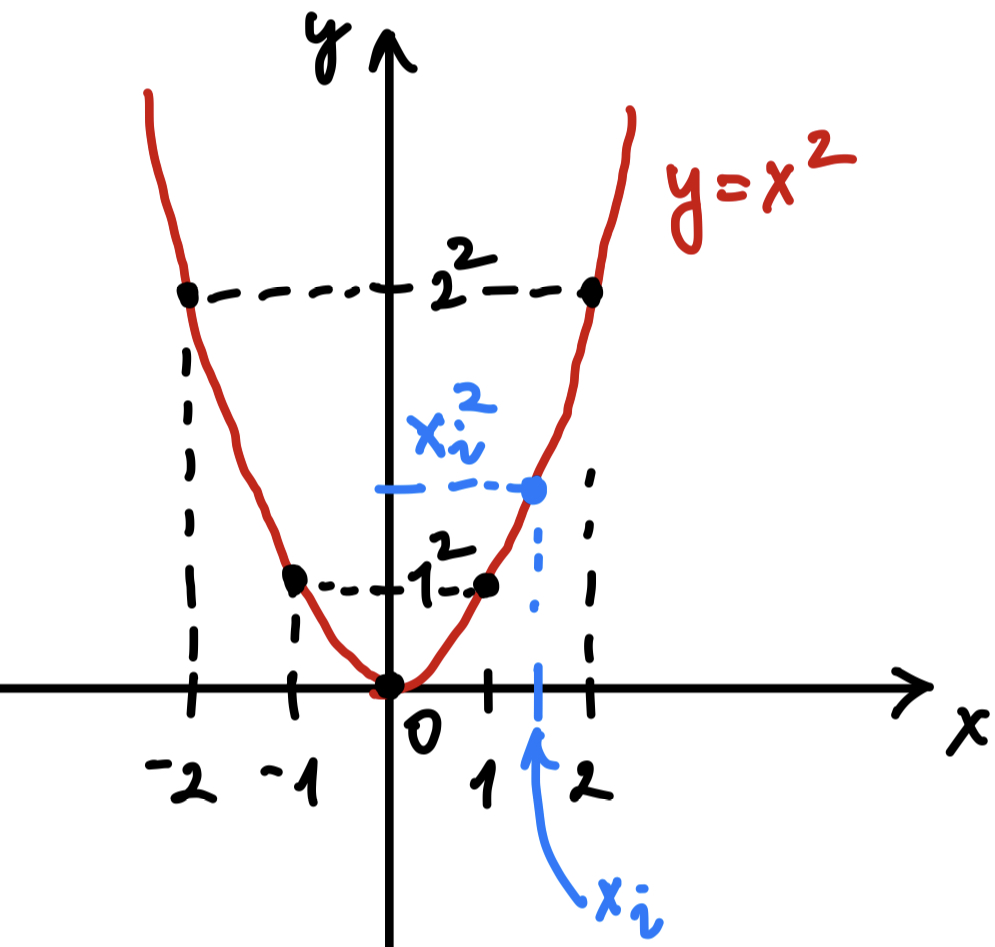
A feladatban adott függvények explicit függvények, így elegendő lesz a [-2,2] tartományon diszkrét x értékeket felvennünk és behelyettesítéssel számíthatjuk az y értékeket. Azaz az xi-hez tartozó yi-t megkaphatjuk az alábbi módon: yi = f(xi).
A deriválást most analitikusan végezzük el, a középiskolában tanult módszerekkel:
- f'(x) = 2x
- f'(x) = 2ax + b
1. feladat: f(x) = x²
Függvényértékek számítása
A fentiek alapján szükségünk lesz x értékekre, majd pedig minden x-hez ki kell értékelnünk az f(x) és f'(x) függvényeket. Hozzunk létre három oszlopot, így minden sor egy-egy pontot fog meghatározni a függvényekből.

- Hozzunk létre oszlopfejléceket: a B2, C2, D2 cellákba írjuk be rendre az x, f(x), f'(x) szöveget.
- Írjuk be a B3 cellába a -2, a B4 cellába pedig a -1,8 értéket. Ezután jelöljük ki mindkét cellát, majd a kijelölés jobb alsó sarkában lévő négyzetre kattintva húzással másoljuk a képletet lefelé addig, amíg el nem éri a 2-t a számsorozat.
- A C3 cellában értékeljük ki a függvényt a B3 cella által meghatározott x helyen. Ehhez be kell helyettesíteni az f(x) függvény képletébe úgy, hogy a B3 cellára hivatkozunk, ahol a képletben az x szerepel:
=B3^2. - A D3 cellában értékeljük ki a függvény deriváltját hasonló módon:
=2*B3
Egyelőre egy pontban értékeltük ki a függvényeket. A következő sorban azt szeretnénk, ha a képletek a B3 helyett a B4 cellára hivatkoznának. Mivel relatív hivatkozások szerepelnek a C3, D3 cellákban, ezért a képletek lefelé másolásával a hivatkozások is lefelé fognak tolódni.
- Jelöljük ki a C3-D3 cellákat.
- Kattintsunk duplán a kijelölés jobb alsó sarkában lévő négyzetre vagy pedig lefelé húzással másoljuk a képletet.
Ábrázolás
Ábrázolhatjuk mindkét függvényt egy diagramon. Az Excel képes arra, hogy automatikusan beazonosítsa az adatainkat és létrehozza a diagramokat. Először próbáljuk meg az automatikus diagram készítést.
- Jelöljük ki mindhárom oszlopot a fejlécekkel együtt.
- Az Insert menüpontban válasszuk a Scatter with straight lines and markers típust.
TIPP: A gyors és pontos kijelöléshez kattintsunk a bal felső sarokba (B2), tartsuk lenyomva a shift+ctrl billentyűket, majd pedig a billentyűzeten a jobbra és lefelé nyilak segítségével jelöljük ki a tartományt. A shift gomb lenyomva tartása biztosítja, hogy a kijelölés folytatódjon, a ctrl segítségével pedig adatokkal teli területek szélére tudunk navigálni.
Ha nem sikerült automatikusan felismernie az adatokat akkor manuálisan is hozzárendelhetjük a diagramhoz őket. A már meglévő (rossz) diagramot is módosíthatjuk, ha kitöröljük vagy javítjuk a hibásan hozzáadott adatsorokat.
- Álljunk egy üres cellára, majd az Insert menüpontban válasszuk a "Scatter with straight lines and markers" típust. Ez létrehoz egy üres diagramot.
- Jobbgombbal kattintsunk a diagramra, majd válasszuk a Select data opciót.
- A +-ra kattintva adhatunk hozzá adatsorokat a diagramhoz. A mezők szerkesztéséhez először a mezőbe kell kattintani, majd pedig a táblázatban a megfelelő cellákat kijelölni.
- Az "X values" mezőbe az x értékeinkre kell hivatkozni, az "Y values" mezőben az f(x) értékekre, a "Name" mező lehet hivatkozás vagy szövegesen beírhatjuk az adatsor nevét. Hivatkozzunk a fejléc cellájára (C2).
- Ugyanezzel a módszerrel hozzunk létre egy újabb adatsort, annyi különbséggel, hogy az "Y values" mezőben az f'(x) értékekre kell hivatkoznunk, a "Name" mezőben pedig a D2 cellára.

Még annyi van hátra, hogy feliratokat helyezzünk el a diagramon és formázzuk a végeredményt.
- Jelöljük ki a diagramot, majd a Chart Design - Add Chart Element - Axis Titles menüben adjunk hozzá vízszintes (x) és függőleges (y) tengelyfeliratot. A megjelenő feliratra duplán kattintva írjuk át őket.
- Ha nem jött létre automatikusan, akkor adjunk hozzá jelmagyarázatot a Chart Design - Add Chart Element - Legend menüben.
- Adjunk hozzá diagram címet is (Chart title) hasonló módon.
- Jobbgombbal kattintsunk a diagram egy üres részére, majd válasszuk a Format chart area lehetőséget. A jobboldalon megnyílik egy menü, amelynek a tartalma függ attól, hogy a diagramon éppen melyik elem van kijelölve.
- Formázzuk a diagramot és a táblázatot is a mintának megfelelően.
2. feladat: f(x) = ax² + bx + c (gyakorló feladat)
A második feladatot kezdjük új Excel dokumentumban, vagy egy új fülön. Ahhoz, hogy az a, b, c értékei változtathatók legyenek, külön cellában paraméterként fel kell őket vennünk.
- A B2, B3, B4 cellába írjuk be rendre, hogy "a =", "b = ", "c = ".
- A C2, C3, C4 cellába írjunk be tetszőleges értékeket, majd nevezzük el a cellákat rendre a, b, cc néven.
TIPP: Az Excelben nem használhatunk bármilyen nevet a tartományok elnevezésére, a "c" és az "r" például alapértelmezetten foglalt, ezért használjuk most a cc nevet. Ha foglalt egy név, akkor nem kapunk hibaüzenetet, hanem egyszerűen csak nem történik meg az átnevezés.
A feladat innen ugyanúgy folytatódik, ahogyan az előző. Az f(x) és az f'(x) képleteiben az a, b, cc cellákra a nevükkel hivatkozhatunk.

TIPP: Hogyan lehet megoldani a diagramcímben, hogy a 2-es szám felsőindexbe kerüljön? Olyan helyeken, ahol nincs formázási lehetőségünk, szimbólumként kell beszúrnunk a felsőindex 2-t. Ha az adott programban nincs szimbólum beszúrási lehetőség, akkor egy másik programban (pl. Word) vagy az interneten (Googleben a "superscript 2" kulcsszóra keresve) megkereshetjük a szükséges karaktert.