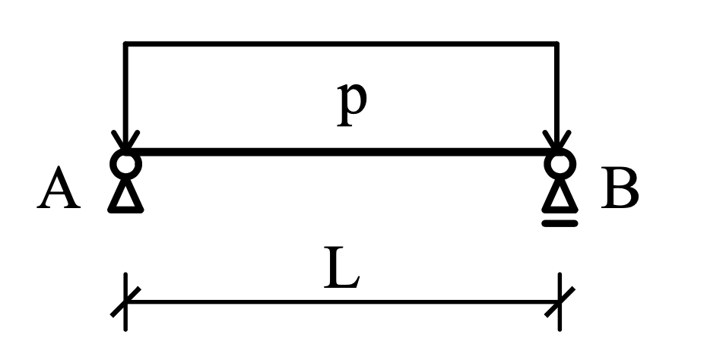
Adott egy p = 10 kN/m megoszló teherrel terhelt, L = 5 m támaszközű kéttámaszú tartó. Rajzoljuk meg a belsőerő ábráit!
- Rajzolja meg a tartó nyíróerő- és nyomatékábráit Excellel! Megoldás
- Készítsen egy Word dokumentumot, ahová beszúrja a feladatkiírást, a megoldáshoz vezető képleteket és az Excellel előállított diagramokat. Mentse ki PDF formátumban. Megoldás
A feladatot úgy oldja meg, hogy ha változik a p és/vagy az L értéke, akkor ezt a változást az excel tudja kezelni és a diagramok automatikusan frissüljenek a Word dokumentumban is.
Segítség: Az előadáson levezettük a nyomaték és a nyíróerő függvényeket úgy, hogy a koordinátarendszer origója a tartó bal végén helyezkedik el.
1. Belsőerő ábrák megrajzolása
Paraméterek létrehozása
Ahhoz, hogy a megoldás kezelni tudja a teher és a támaszköz megváltozását, ezeket az értékeket paraméterként kell felvennünk. A képletek könnyebben értelmezhetők utólag, ha nem a cellahivatkozásokat használjuk, hanem elnevezzük a cellákat.
- Írjuk be a p értékét (10) a B2 cellába és nevezzük el p-nek! Az A2 cellába írjuk be, hogy "p=".
- Írjuk be az L értékét (5) a B3 cellába és nevezzük el L-nek! Az A3 cellába írjuk be, hogy "L=".
Belsőerő függvények
Először a támaszerőket kell kiszámolnunk. Elegendő az A támasznál lévő támaszerőt kiszámolnunk a belsőerő ábrákhoz (A = p*L/2).
- Az A4 cellába írjuk be, hogy "A="
- A B5 cellába számítuk ki az A támaszerő értékét:
=p*L/2 - Nevezzük el a B5 cellát A-nak.
A kézi számításhoz hasonlóan a belsőerőket diszkrét pontokban kiszámoljuk, majd a kapott pontokat összekötjük. Az excelben lehetőségünk van nagyon sok pontban kiszámolni a belsőerőket, így az A és B pont között felvehetünk tetszőleges x értéket. Az origó az A pontban helyezkedik el, tehát 0 és L között kell felvennünk a pontokat.
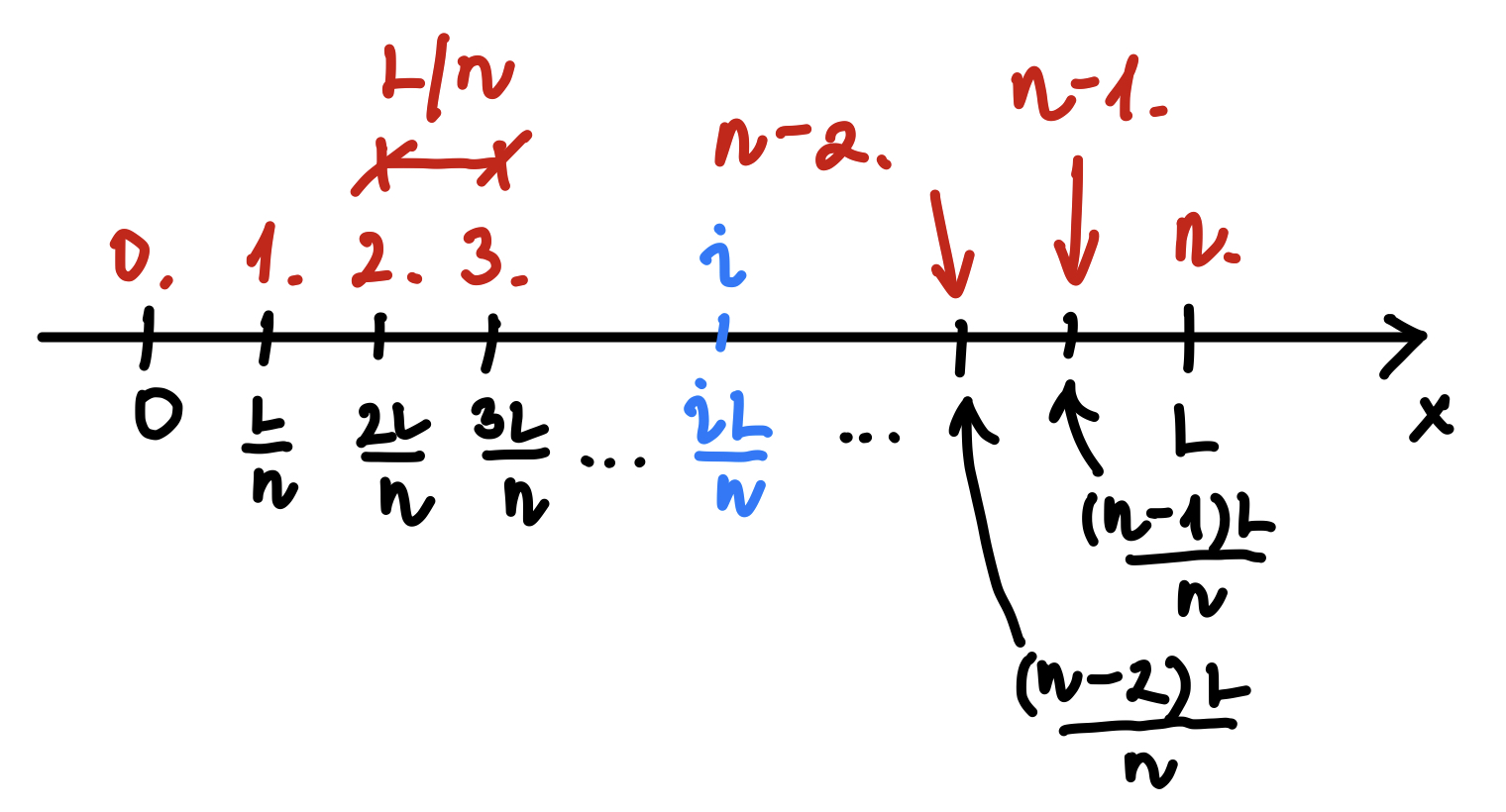
Hogyan tudunk úgy felvenni pontokat, hogy ha az L értékét megváltoztatjuk, akkor az x értékei is változzanak? Egy lehetőség, ha eldöntjük, hogy pl. n = 20 értéket veszünk fel 0 és L között, ezeket beszámozzuk és mindegyik pontnak a koordinátáját a sorszáma (indexe), az n és az L függvényében határozzuk meg. Mivel az osztásköz L/n, ezért az i-edik pont koordinátája i*L/n.
- Az A6 cellába írjuk be, hogy "i". Ez lesz indexeket tartalmazó oszlop fejléce.
- Az A7 cellába írjunk 0-t, az A8 cellába 1-et. Az A7-A8 cellák kijelölése után húzással állítsunk elő további számokat 20-ig.
- A B6 cellába írjuk be, hogy "x". Ez lesz az x értékeit tartalmazó oszlop fejléce.
- A B7 cellában számítsuk ki az x értékét:
=A7*L/20 - Másoljuk a B7 cella tartalmát lefelé duplakattintással.
- A C6 cellába kerül a V(x) oszlop fejléce.
- A D6 cellába kerül az M(x) oszlop fejléce.
- A C7 cellában számítsuk ki a V értékét:
=p*B7-A - A D7 cellában számítsuk ki az M értékét:
=p*B7^2/2-A*B7 - Duplakattintással másoljuk a C7 és D7 cellák tartalmát lefelé.
Mértékegységek
A táblázatban érdemes rögzíteni a mértékegységeket, hogy később egyértelmű legyen, hogy a paramétereket milyen mértékegységben kell megadni. Így tudni fogjuk, hogy ha az L új értéke mm-ben van megadva, akkor át kell váltatnunk m-re, hogy a végeredményt továbbra is kN és kNm-ben kapjuk meg.
- Állítsuk át a p mértékegységét kN/m-re!
- Állítsuk át az L mértékegységét m-re!
- Állítsuk át az A mértékegységét kN-ra!
Diagramok
A kapott értékek diszkrét x pontokban adják meg a belsőerők értékeit. A szokásos ábrák előállításához x függvényében kell ábrázolnunk a V(x) és az M(x) függvényeket.
- Jelöljük ki az x és a V(x) oszlopokat a fejlécükkel együtt!
- Az Insert (Beszúrás) menüben keressük meg a "Scatter with straight lines and markers" diagramtípust amely az ábrázolt pontokat egyenes szakaszokkal köti össze.
- Hasonló lépésekkel állítsuk elő az M(x) diagramot is.
Ahhoz, hogy a diagram publikálható legyen egy pár tulajdonságát még át kell állítanunk. Fontos, hogy ha koordinátarendszerben ábrázolunk adatokat, akkor ne felejtsük le a tengelyfeliratokat! A diagramról leolvashatónak kell lennie, hogy miről szól. Ezenkívül az x tengely túl hosszú, elegendő, ha 0-5-ig tart.
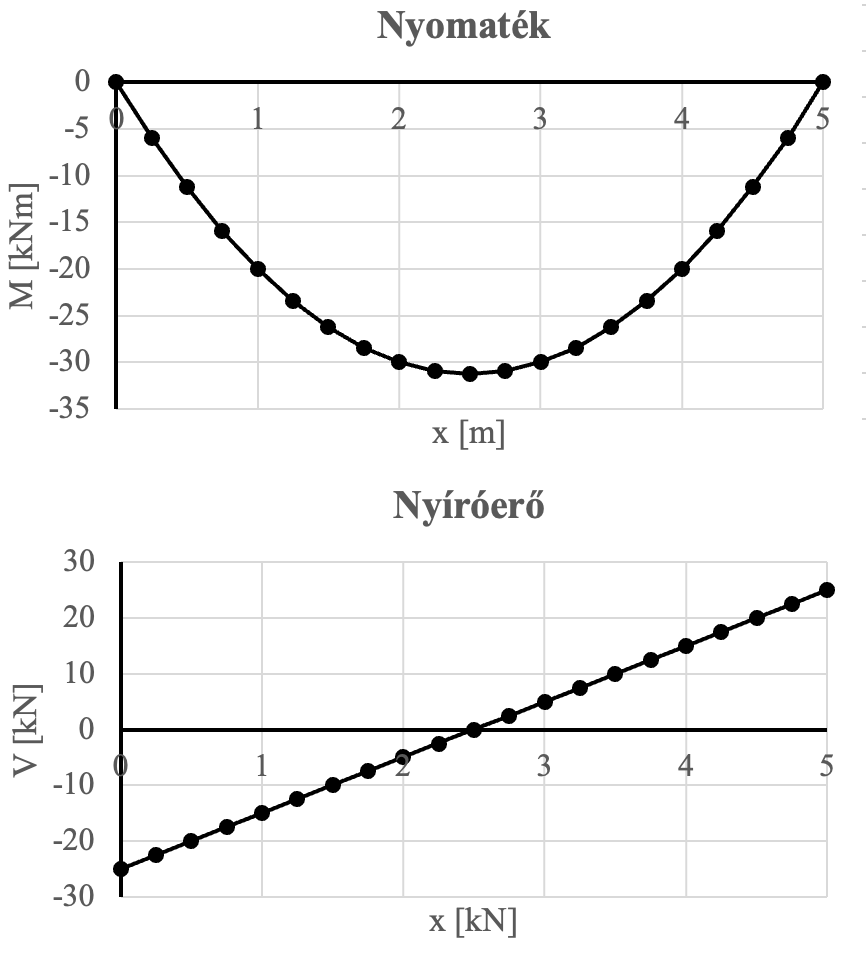
- Jelöljük ki a diagramot, majd a Chart Design - Add Chart Element - Axis Titles menüben adjunk hozzá függőleges és vízszintes tengelyfeliratot is. A megjelenő feliratokra duplán kattintva írjuk át őket. Javasolt a mértékegységeket is feltűntetni a tengelyfeliratokon szögletes zárójelben.
- Jobbgombbal kattintsunk a diagram egy üres részére, majd válasszuk a Format chart area lehetőséget. A jobboldalon megnyílik egy menü, amelynek a tartalma függ attól, hogy a diagramon éppen melyik elem van kijelölve.
- Jelöljük ki a vízszintes tengely, majd az Axis options - Bounds menüben állítsuk be, hogy a legkisebb ábrázolt érték (Minimum) 0, a legnagyobb (Maximum) pedig 5 legyen.
A diagram megjelenésén nagyban javíthat, ha nem az alapértelmezett színeket, stílusokat használjuk. Módosítsuk a betűtípust, vegyük nagyobbra a betűket, hangsúlyozzuk a tengelyeket egy vastagabb vonallal, állítsuk át a diagram színét, vegyük le a diagram körüli keretet.
- Kattintsunk sorban a feliratokra és a felső menüsor Home menüpontjában állítsuk a betűtípust és vegyük nagyobbra a betűméretet.
- Kattintsunk sorban a tengelyekre és a jobboldali menüben az Axis options menüpontban a Line tulajdonságait állítsuk át: a színe legyen fekete a vastagságát pedig növeljük meg (pl. 1,25 pt-re).
- Kattintsunk a diagramra és a Line és Marker menükben állítsuk át a színt, vonalvastagságot.
- Kattintsunk a diagramon egy üres területre és a jobboldali menüben, a Border menüpontban válasszuk a "no line" lehetőséget, hogy eltűnjön a diagram körüli keret.
2. Word dokumentum elkészítése
A feladatkiírás elkészítése
- Írjuk be a dokumentumba, hogy "Feladat: "
- Másoljuk, majd illesszük be a lap tetejéről a feladatkiírást.
- Mentsük le a képet, majd húzzuk be a word fileba.
- Jobbgombbal kattintsunk a képre, válasszuk a Wrap text/Square lehetőséget. Így a képet mozgathatjuk a dokumentumon belül szabadon anélkül, hogy kitakarná a szövget.
- Kattintsunk jobb gombbal a képre és a fogópontjai segítségével méretezzük.
A megoldáshoz vezető képletek beírása
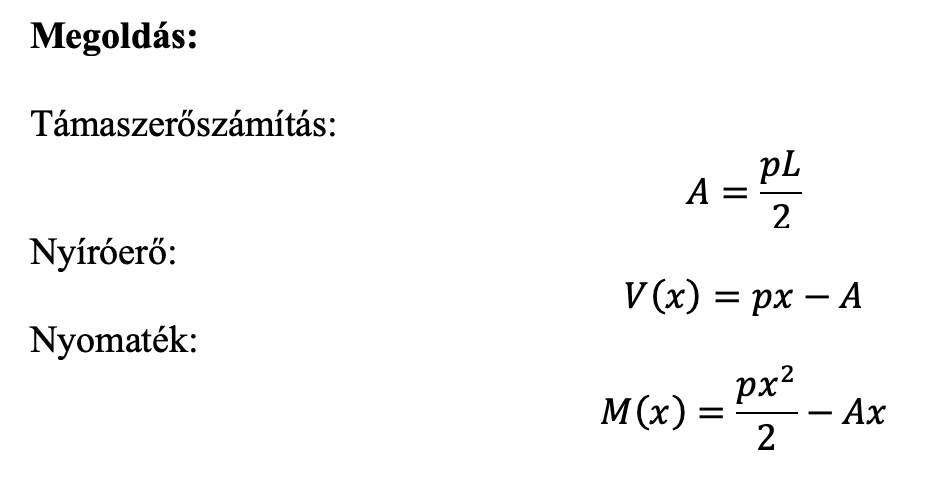
- Írjuk be a dokumentumba, hogy "Megoldás: "
- Az Insert menüben válasszuk az Equation-t (egy nagy pi a jele).
- A megjelenő képletszerkesztő segítségével írjuk be az A, V(x), M(x) egyenleteit.
Diagramok beszúrása
Lehetőség van az Excel segítségével előállított diagramokat úgy beszúrni a Word-be, hogy azok élő kapcsolatban legyenek. Ez azt jelenti, hogy ha Excelben megváltoztatjuk a diagramot, akkor a Wordben is változni fog.- Excelben jelöljük ki mindkét diagramot (pl. rákattintunk az egyikre, majd a ctrl gomb lenyomva tartása mellett a másikra is).
- Másolás-beillesztés (pl. ctrl + C, ctrl + V) segítségével illesszük be a Wordbe.
Mentés, PDF készítés
Sok helyen előírás, hogy egy dokumentumot PDF formátumban kell beadni, mivel olyan eszközökön is olvasható, amelyeken nincs Word program.- A File - Save as menüt válasszuk, majd a File format legördülő menüben a PDF formátumot.
- Navigáljunk oda, ahova menteni szeretnénk a filet, majd kattintsunk a save gombra.